

Meta Business Suite(旧ビジネスマネージャ)のユーザー追加・招待方法

Meta Businees SuiteをはじめとしたMetaビジネスツールへのユーザー追加、招待する方法をご説明します。
目次
Meta Business Suiteについて
Meta Businees Suiteは、Metaビジネスを統合管理するための無償ツールです。
Facebookページや広告アカウントをチームやビジネスパートナー間で共有管理することができます。
Metaビジネスマネージャー・ビジネスポートフォリオについて
Meta Businees Suiteは「Metaビジネスマネージャ」から始まり、その後アップデートとともにツール名称が変わっています。
・Metaビジネスマネージャ
・Metaビジネスポートフォリオ
・Metaビジネススーツ(Meta Business Suite)
これらはすべて同じツールです。
システムが移行途中のまま、何年も3つのツールが共存している状況です。
画面遷移していると、いつのまにか画面表示が「ビジネスポートフォリオ」になっていたり「Business Suite」になっていたりして混乱しますが、
このページではMeta Businees Suiteに名称を統一してご説明します。
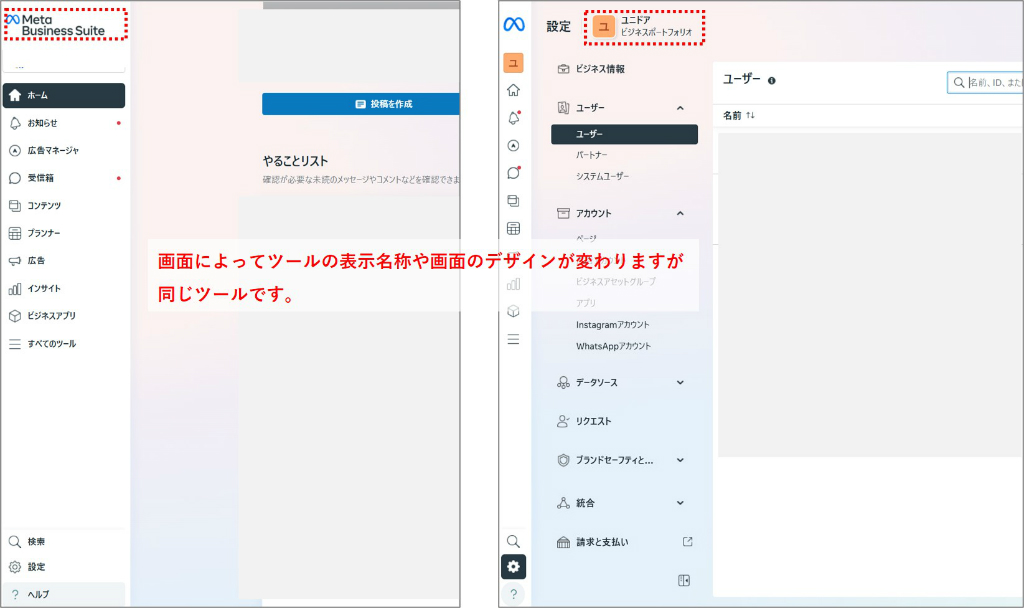
また、Meta Business Suiteはアナウンスなしに頻繁にページデザインや配置、文言が変わります。
本ページの説明と一致するものがない場合、近しいものを選択して進めていただきますようお願いいたします。
関連記事:『Metaビジネスマネージャのしくみ』
https://unidoa.com/column/facebook-businessmanager/
Meta Business Suiteへのユーザー追加方法
ユーザーを新しく追加するには、「管理者」権限を持つユーザーでログインをお願いします。
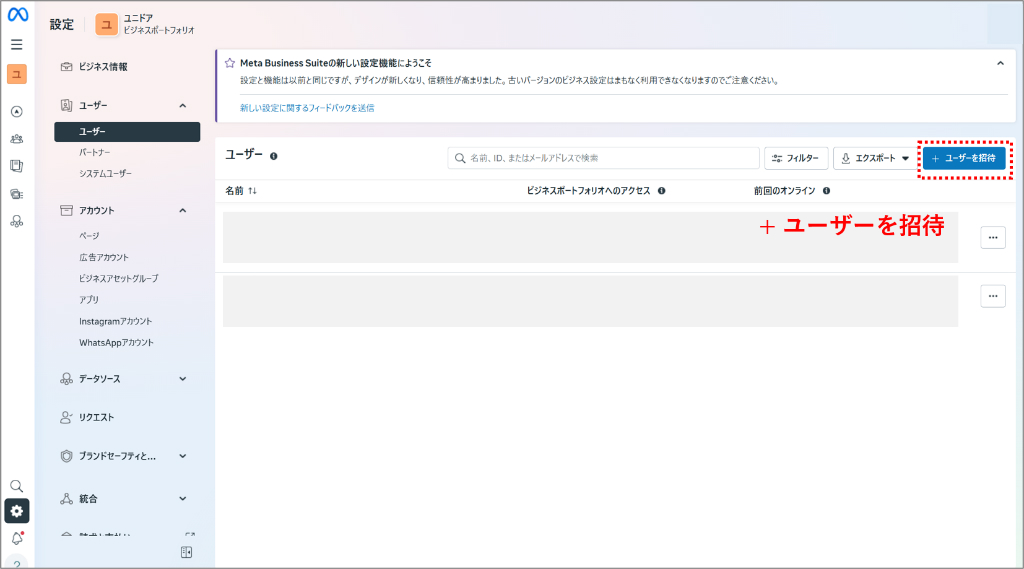
「ユーザーを招待」よりユーザー追加を開始します。
※2025年1月は表記が「メンバーを招待」でした
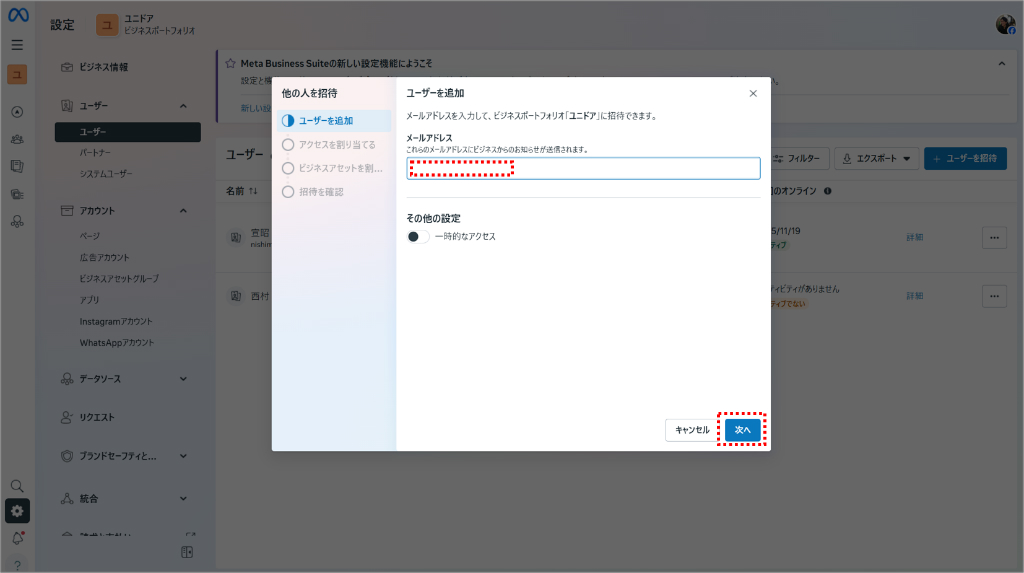
ユーザー追加はMetaで使用しているメールアドレスを用います。
当社からお伝えしたメールアドレスを入力してください。
その他の設定の「一時的なアクセス」はチェックせずに「次へ」進みます。
権限の割り当て
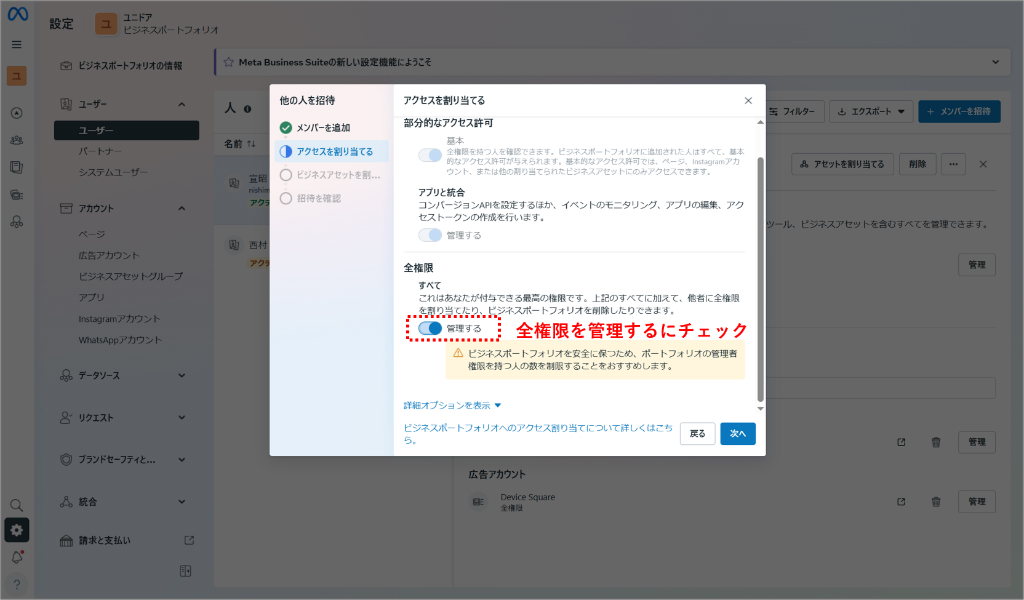
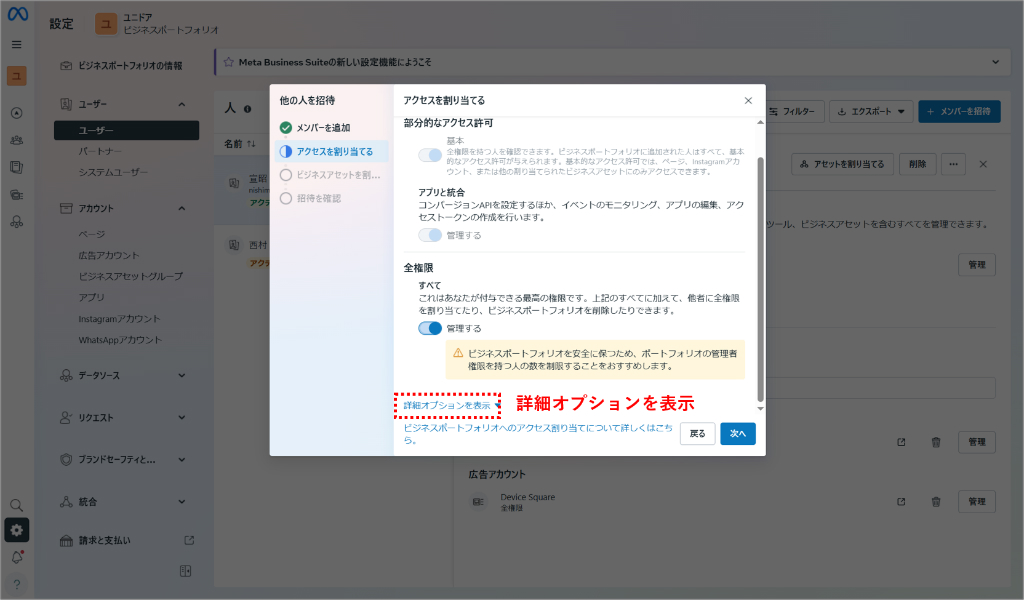
権限には「部分的なアクセス許可」と「全権限」があります。
全権限を「管理する」にチェックを入れてください。
当社側でページ連携や広告アカウント作成等の設定を行うために「全権限」が必要です。
ラジオボタンが右側にあり、濃い青色になっていれば選択済みです。
詳細オプションを表示
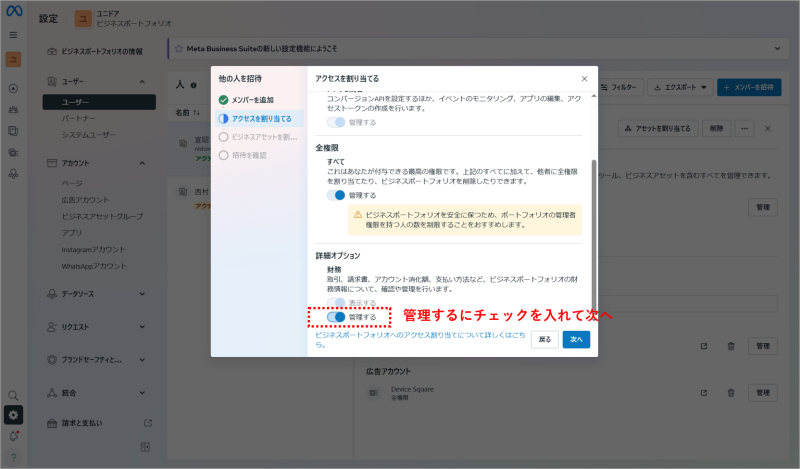
「詳細オプションを表示」をクリックして展開すると「財務オプション」もしくは「ファイナンスオプション」が表示されます。
こちらも同様に「管理する」にチェックを入れてください。
Metaからの請求を当社で代行するための設定です。
ビジネスアセットを割り当てる
ビジネスアセットは、ビジネスマネージャに登録されたFacebookページ、Instagramアカウント、広告アカウント等を意味します。
追加したユーザーにどのアセットの閲覧・編集を許可するのか、割り当てを行います。
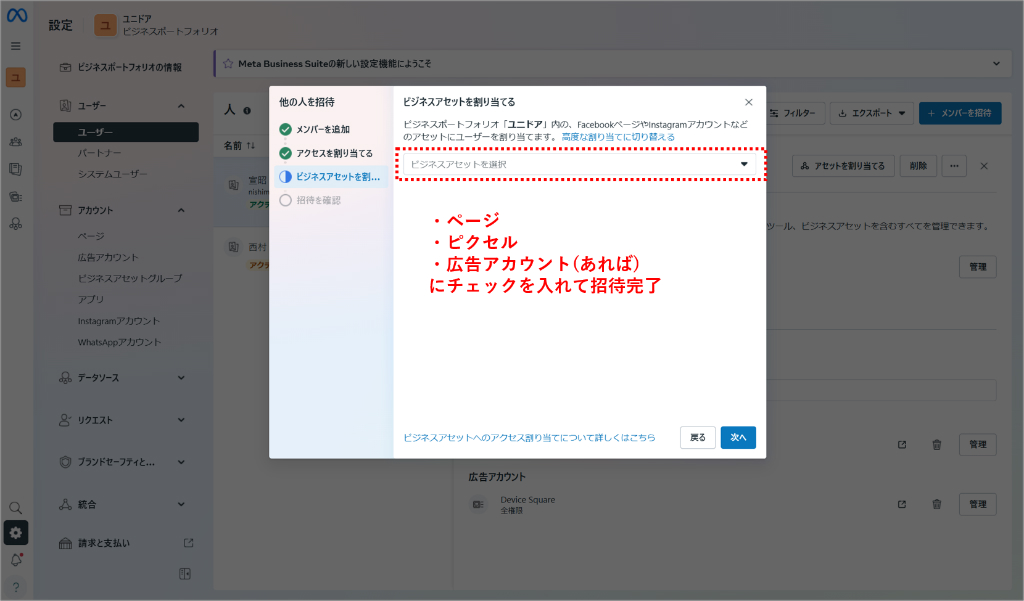
アセットは登録されていなければ表示されません。
もし表示があれば「ページ」「ピクセル」「広告アカウント」にチェックを入れてください。
※項目にあるものにチェックを入れればOK
何も表示されなければ「アセットを割り当てずに招待」で招待を完了してください。
招待受領後、当社側で各種設定を進めます。
以上で作業が完了です。
関連記事『Metaビジネスマネージャの広告アカウント開設・作成方法』
https://unidoa.com/column/facebook-bm/
- 2025.12.25