

GA4基本の初期設定 推奨8項目
GA4のアカウントを作成したら初期設定が必要です。
効果的な運用のために施しておきたい基本の初期設定をまとめました。
目次
1. データ保持期間の延長
GA4のデータ保持期間はデフォルトでは2ヵ月間となっています。
2ヵ月でデータが消えてしまうと昨年度対比などを行うことができません。
無償版では最大14カ月まで延長することが可能です。
期間を延ばすことで探索レポートの集計範囲が広がります。
画面左下の歯車マーク「管理」から設定を進めます。
本記事でおすすめしている初期設定8項目のうち、1~5はこの「管理」からスタートします。
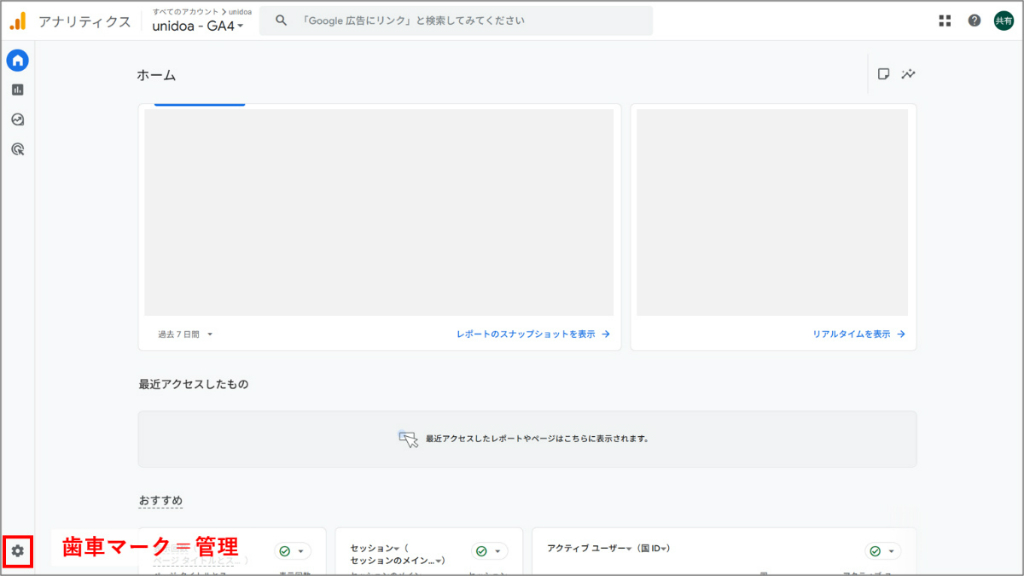
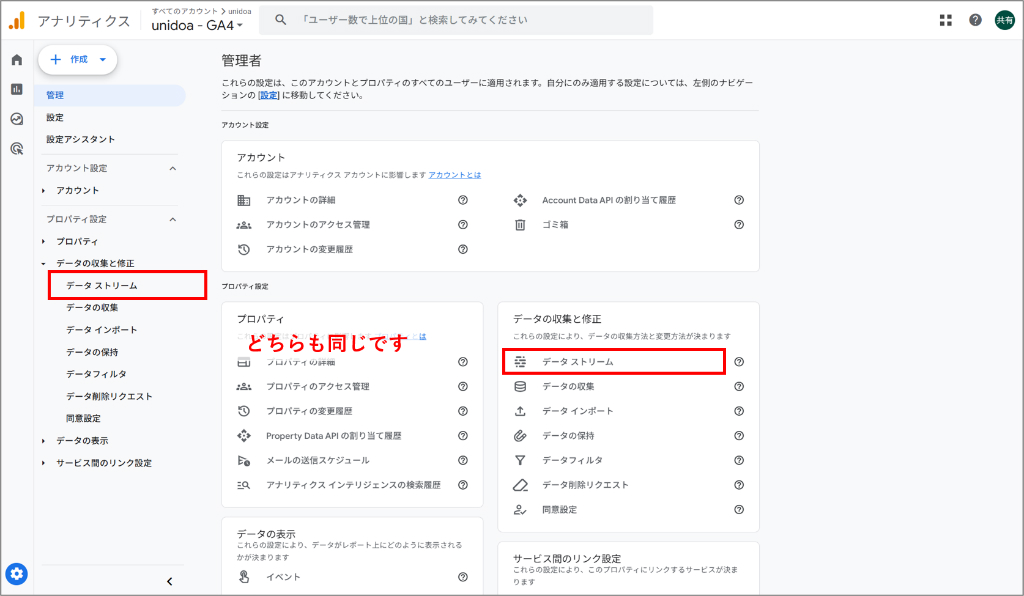
「データの保持」を選択します。
左サイドバーと右側に同じ項目がありますが、どちらから進んでも大丈夫です。
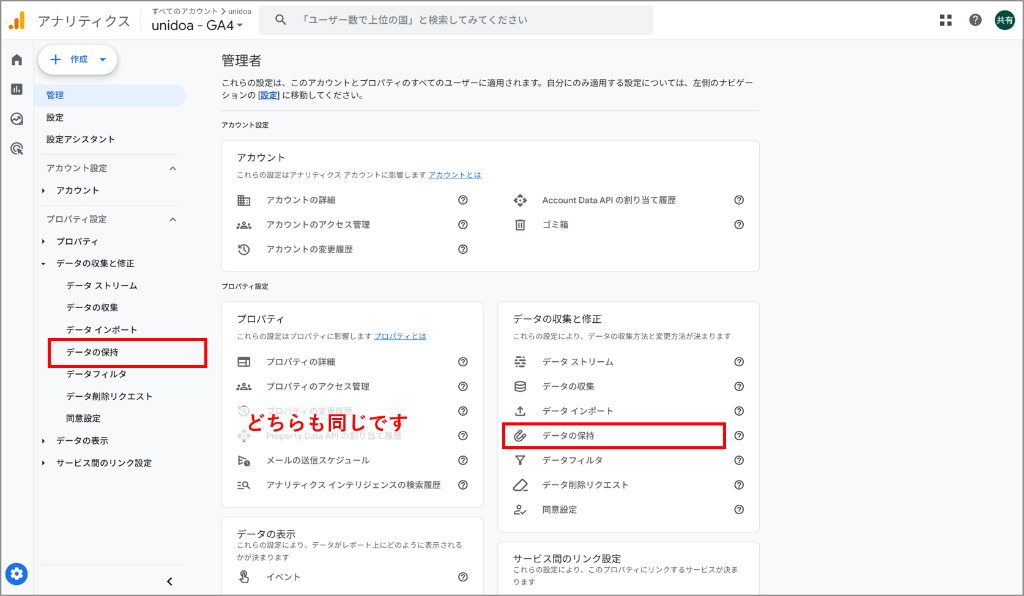
初期設定では「2か月」となっていますので、「14か月」に変更して保存します。

2. Googleシグナルのデータ収集 有効化
Googleシグナルを有効にすることで、自社サイト訪問データとそのブラウザのログイン情報・行動データ等が紐づけられます。
※個人情報は特定しない
同様に「ユーザー提供データの収集」を有効化することで、ユーザーのより詳細なオーディエンスデータを取得します。
いずれもユーザー属性の詳細把握やレポート機能の精度向上に寄与します。
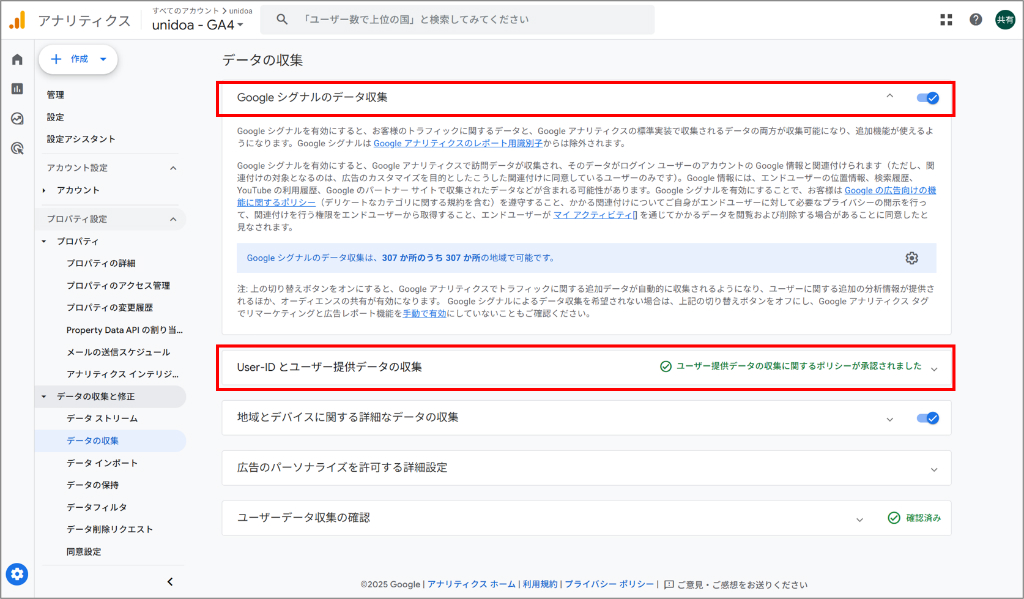
先ほどと同じく「管理」から「データの収集」へ進みます。
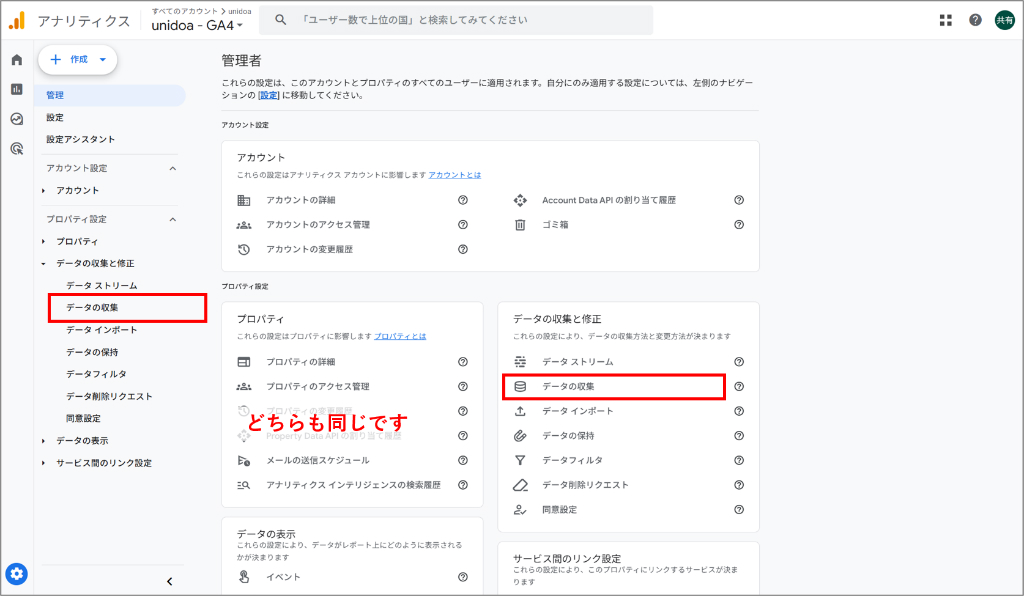
「Googleシグナルのデータ収集」「User-IDとユーザー提供データの収集」にチェックを入れて完了です。
いずれも有効化してからはじめてデータ収集が始まるため、測定開始と同時に対応したいです。
3. 内部トラフィック(自社アクセス)の除外
自社内のトラフィックを除外することで、純粋なユーザーの行動を追うことができます。
除外対象のIPアドレスを取得して入力します。
ホームページ制作会社やWebマーケティング協力会社等からのトラフィックも忘れず除外しておきましょう。
3-1. データフィルタの設定
「管理」から「データフィルタ」へ進みます。
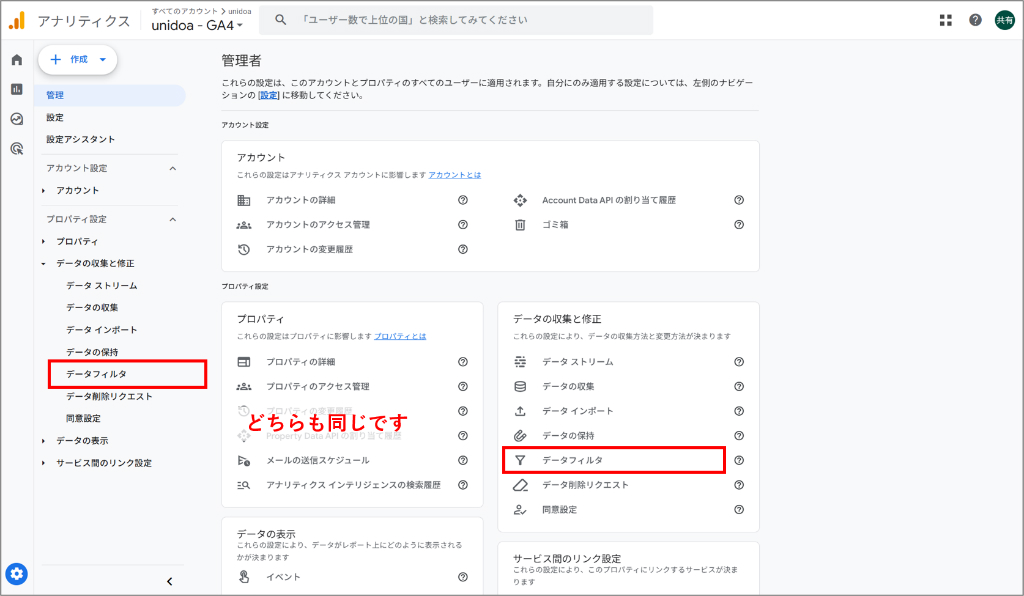
表示される「Internal Traffic」をクリックします。
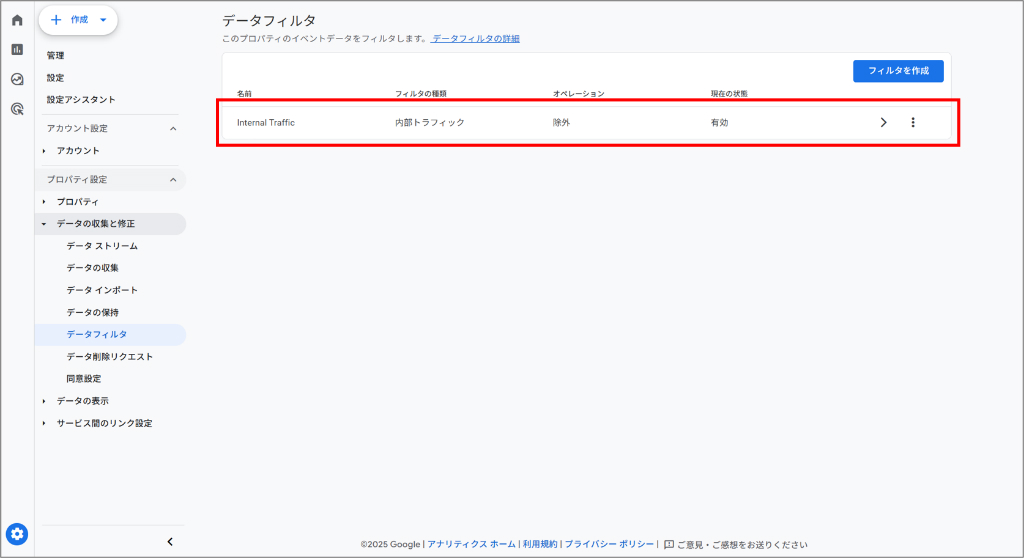
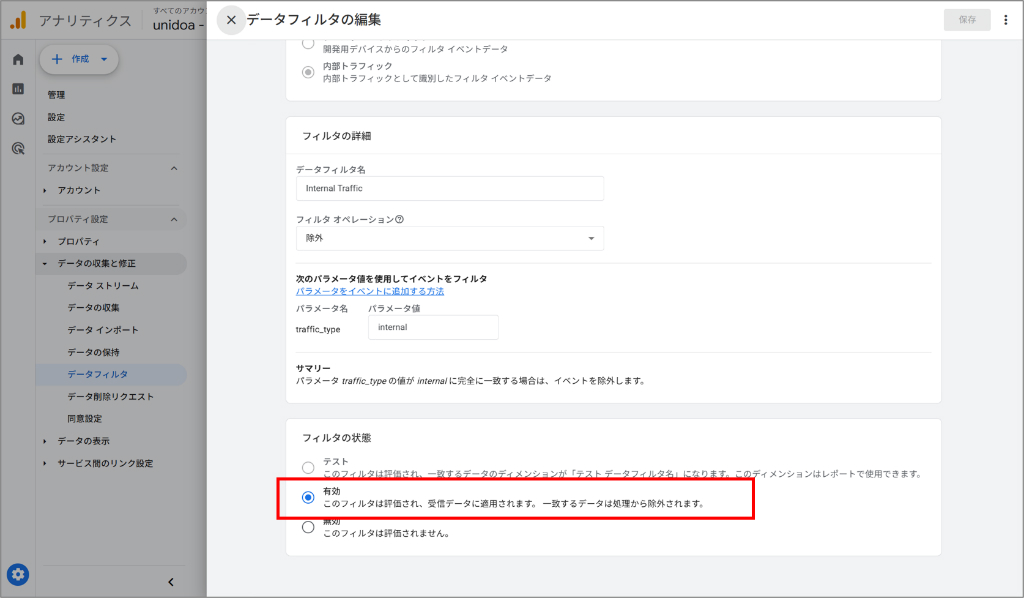
予め「Internal Traffic」が定義されていますが、初期状態では「テスト」にチェックが入っています。
「有効」に変更後、右上のボタンから保存します。
3-2. 除外IPアドレスの設定
続いて「データ ストリーム」→「タグ設定を行う」と進みます。
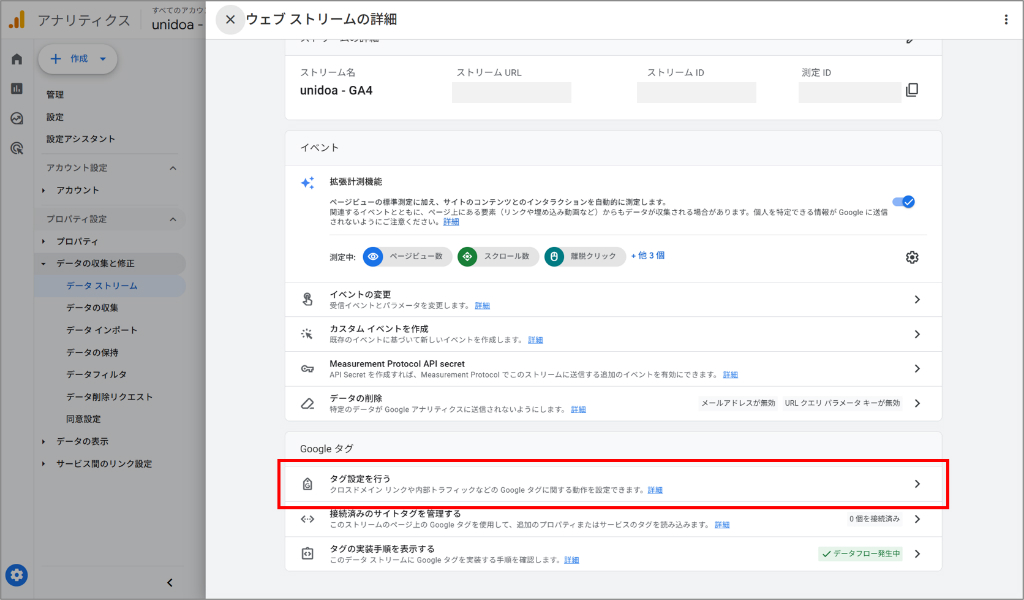
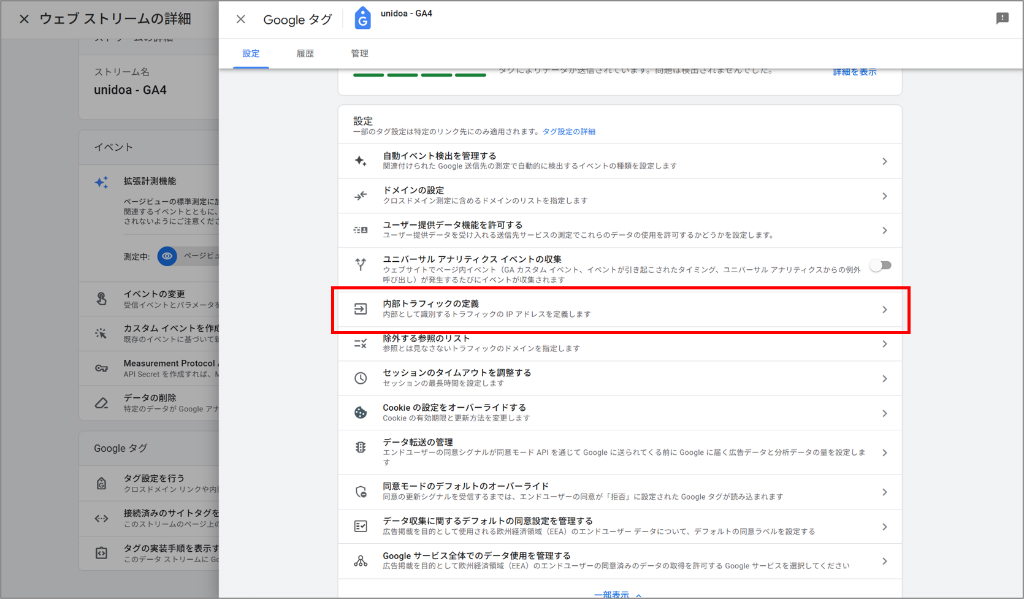
設定項目の下段に「もっと見る」もしくは「すべて表示」をクリックすると「内部トラフィックの定義」が現れます。
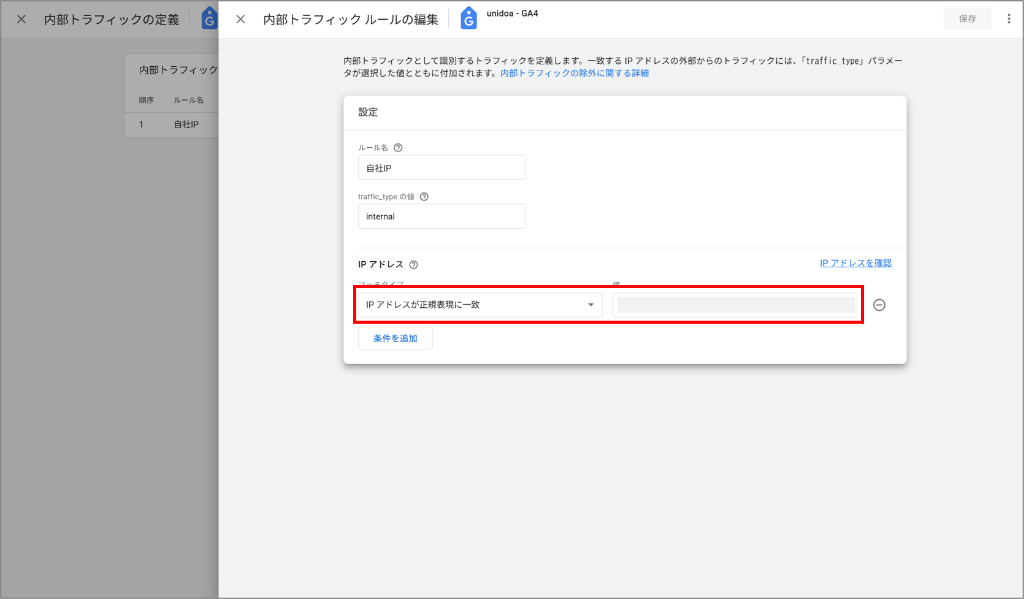
IPアドレスを入力して保存します。
正規表現を用いて複数のIPアドレスを一括登録することもできます。
IPアドレスが不明な場合は下記サイトから調べることができます。
外部サイト>> ドメイン/IPアドレス サーチ 【whois情報検索】
4. クロスドメイン設定
複数の異なるドメインをまたいで一つのGA4プロパティで計測したい場合、クロスドメイン設定を行います。
別ドメインとサブドメインに分けて解説します。
4-1. 異なるドメインを一つのプロパティで計測したい
①https://aaa.com
②https://bbb.com
③https://ccc.co.jp
上記3つのURLのうち、それぞれ「aaa.com」「bbb.com」「ccc.co.jp」の部分がドメインとなります。
ドメインが異なるサイトを一括でデータ計測したい場合、クロスドメイン設定が必要となります。
3-2の手順と同様に「タグ設定」から「ドメインの設定」を選択します。
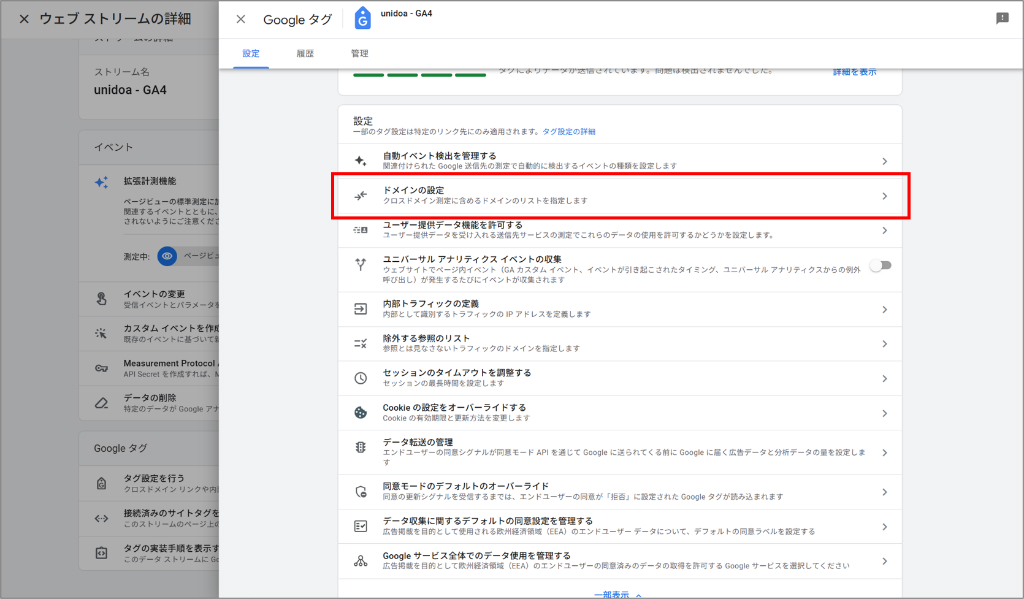
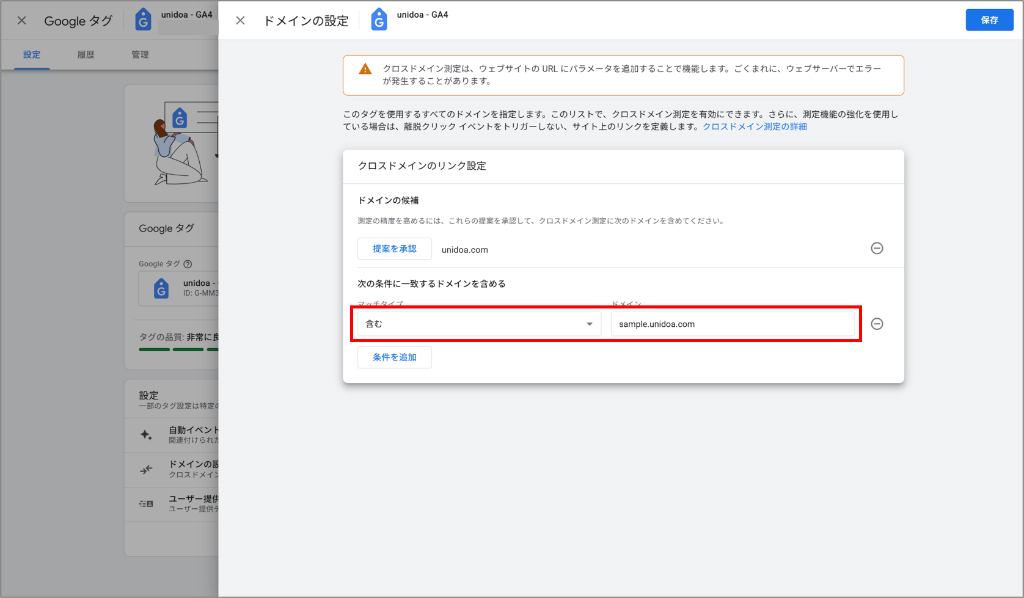
クロスドメイン設定を施したいドメインをすべて入力して保存します。
GA4はGoogleタグマネージャーを使わずとも、これだけで設定が完了します。
4-2. サブドメインを一つのプロパティで計測したい
①https://aaa.com
②https://tokyo.aaa.com
③https://osaka.aaa.com
上記3つのURLは「aaa.com」をベースにサブドメインが設けられています。
GA4ではサブドメインは自動で計測されますので、サブドメインに対してクロスドメイン設定は不要です。
各ドメインに同じGA4のタグを設置すればOKです。
5. 参照元除外
サイトの導線に外部ツールを利用している場合、セッションが途中で切れて正しいデータ取得をできないことがあります。
例)ECサイトを運営しており、外部決済ツールを導入している
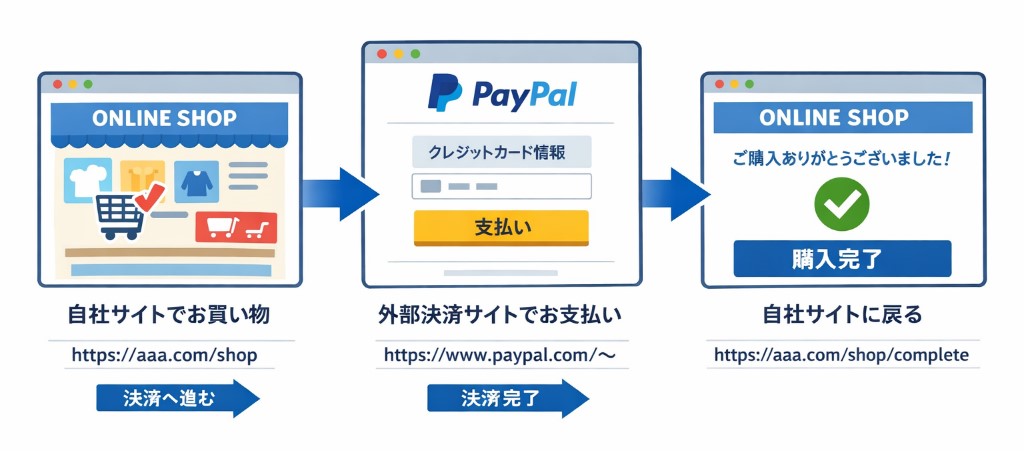
ユーザーが上記のような経路をたどる場合、間のトラフィックを除外することで、同一ユーザーが購買に至ったセッションを記録することができます。
以下、設定方法です。
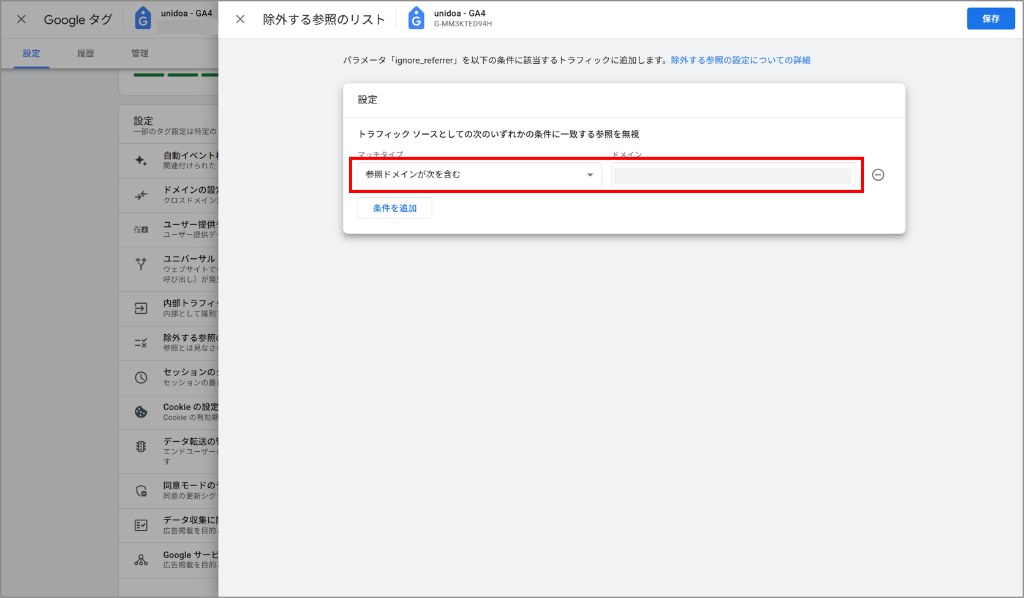
「タグ設定を行う」→「もっと見る(メニュー展開)」→「除外する参照のリスト」と進みます。
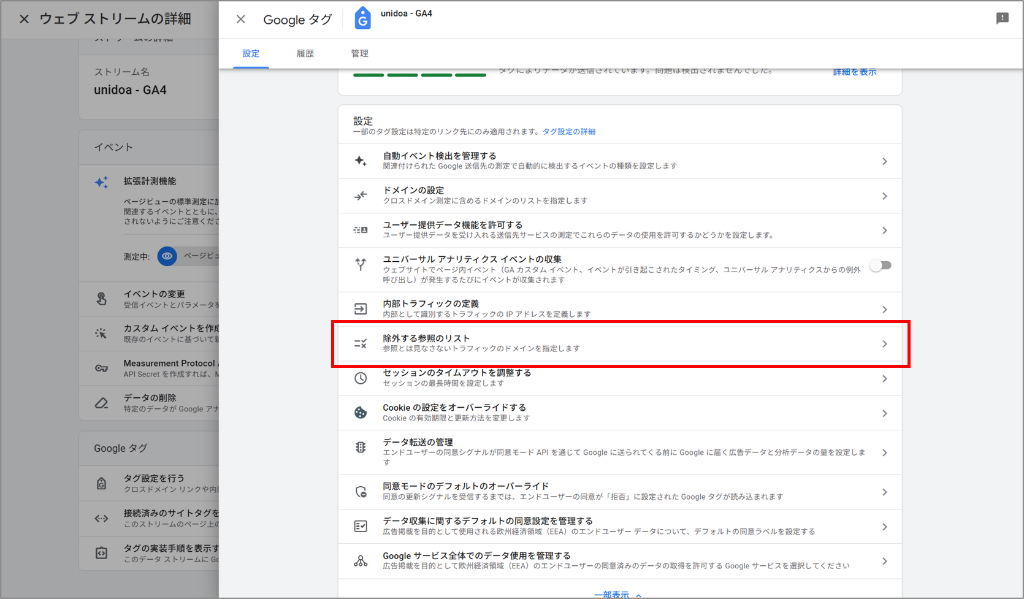
計測を除外したい(一連のセッションに含めたくない)ドメインを入力して保存します。
6. コレクションの公開
レポートの基本機能の初期設定として「ビジネス目標」「ユーザー」「ライフサイクル」があります。
しかし全てが最初から閲覧できる状態になっていないことがあります。
あらかじめ用意されたレポート項目で非表示のものがあれば「公開」して閲覧できる状態にしましょう。
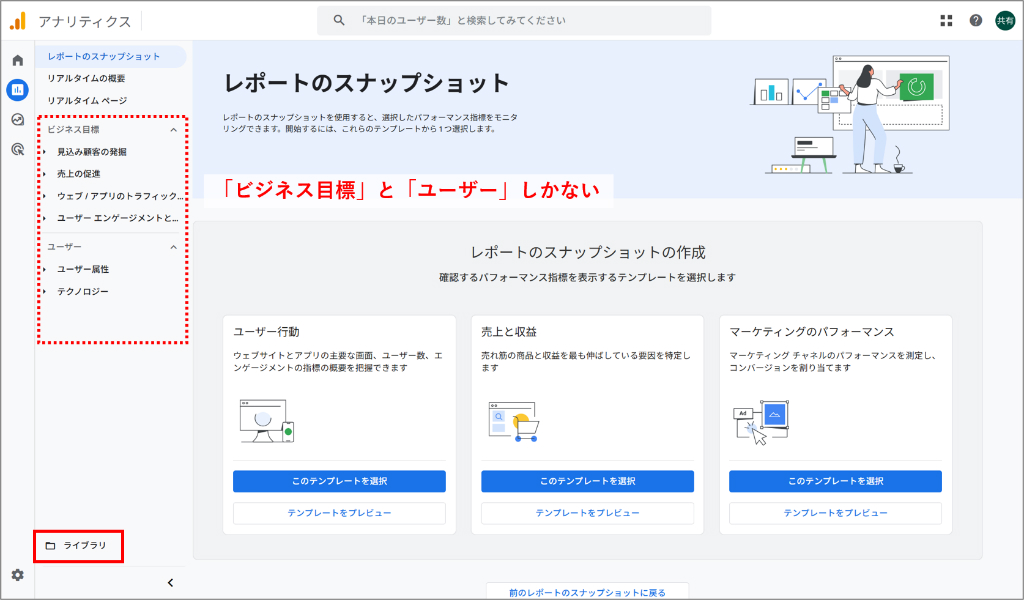
下図では左サイドメニューの項目が「ビジネス目標」「ユーザー」の2つしか表示されていません。
すべて表示するため、左下の「ライブラリ」へ進みます。
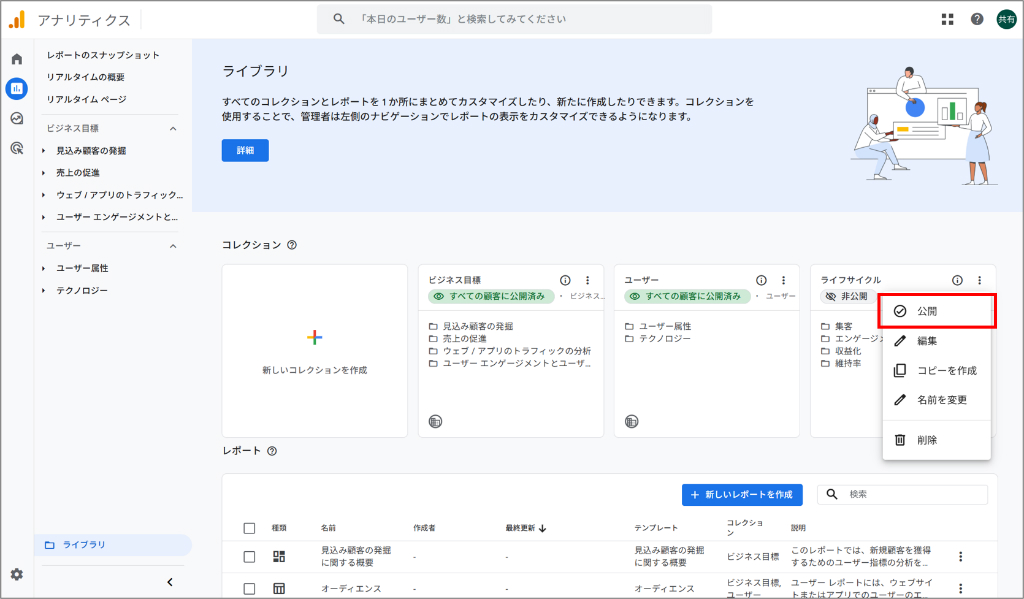
「ビジネス目標」「ユーザー」は公開済みのチェックが入っています。
しかし「ライフサイクル」は非公開の状態となっています。
三点リーダーより「公開」を選択します。
7. キーイベントレポートの作成
GA4ではUAの「目標」にあたるレポートがデフォルトでは存在しません。
コンバージョンを計測するため、キーイベント(コンバージョン)レポートを作成しましょう。
キーイベントレポートの作成方法は下記記事で紹介しています。

8. Googleサーチコンソールの連携
GA4はWebサイト内のアクセスログを解析するツールです。
一方サーチコンソールは、WebサイトのGoogleでのインデックス状態を解析するツールです。
両者を連携することで、GA上でユーザーの検索語句を確認できるようになります。
サーチコンソール連携の方法と留意点は下記記事で紹介しています。

サーチコンソールをまだ利用していない場合は下記より利用を開始してください。(無料)
Googleアナリティクスと同じメールアドレスでのアカウント開設をお勧めします。
外部サイト>> Googleサーチコンソール
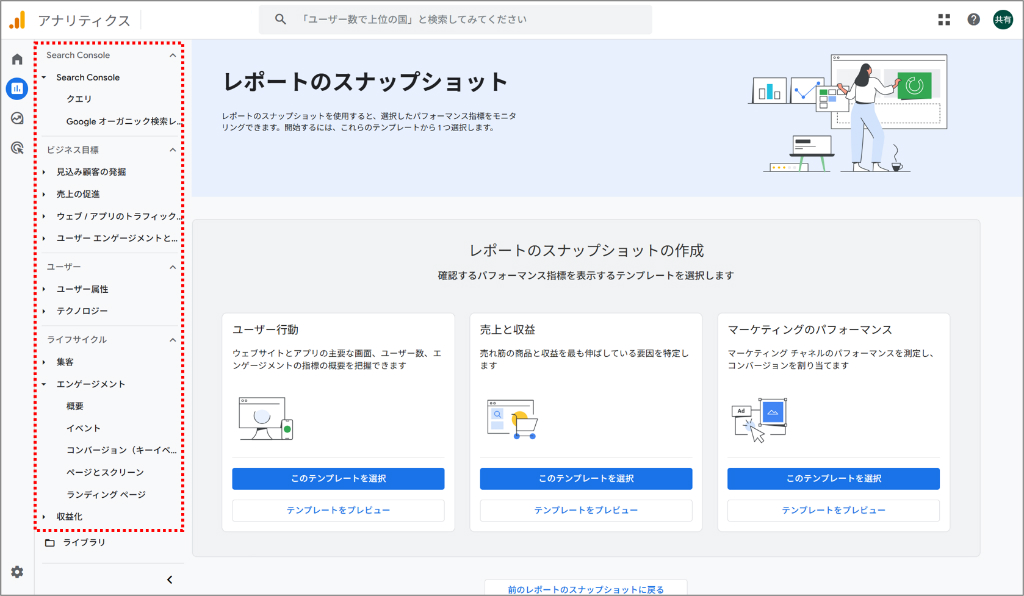
6、7、8の初期設定が完了すると、下図のようにレポートの表示項目が拡大します。
まとめ
他にもパラメータ除外や広告アカウント連携など、お客様の環境に合った推奨の初期設定もございます。
当社ではGA導入やUA(旧Googleアナリティクス)からの移行パッケージもご用意しております。
設定にお困りのお客様はお気軽にご相談ください。

- 2026.01.20