

GTMワークスペースの公開方法、消えてしまう場合の対処法
Googleタグマネージャーのワークスペースの利用方法を図解します。
また「公開できない」「編集項目が消えてしまう」理由と解決法もご説明します。
GTMワークスペースとは
GTMのワークスペースとは、1つのGTMコンテナを複数人で共同編集できるシステムです。
または、複数のタスクを同時並行して編集することができる機能ともいえます。
GTMはご存じのとおり、編集内容を「公開」することで本番環境へ反映することができます。
編集後も公開するまでは、作業内容が編集状態で残り続けます。
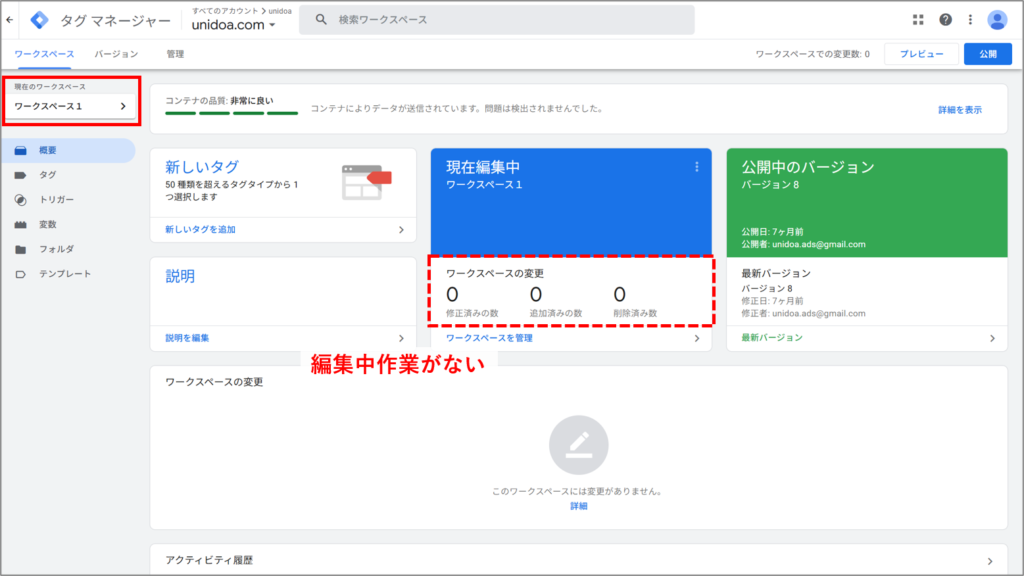
下記のように「現在編集中」の項目に数字があると、公開待ちの編集作業があることが分かります。
公開待ちの作業が自分の担当でない場合、そのまま作業を続けると意図しない設定が上書きされてしまう危険性があります。
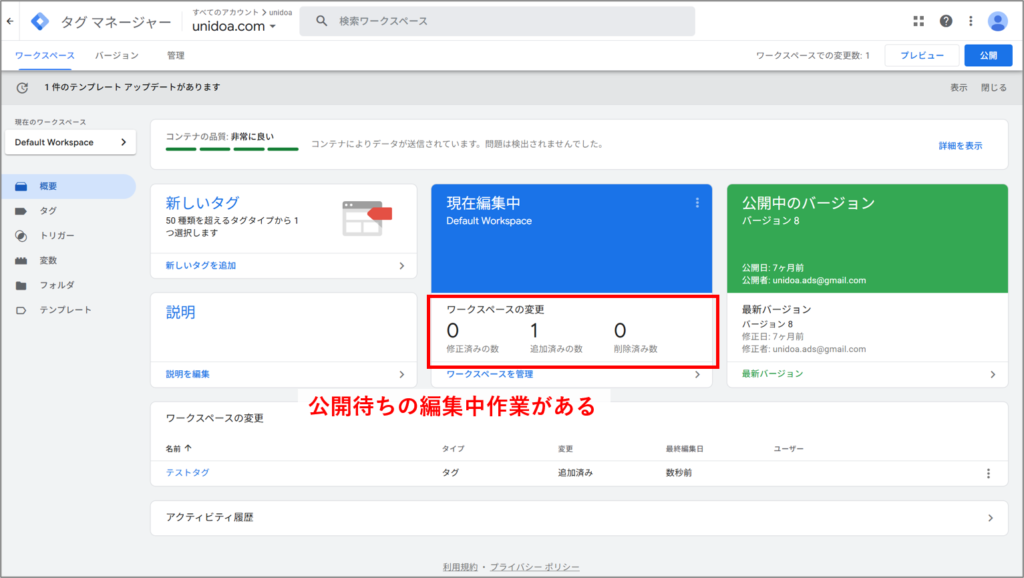
このような時はワークスペース(=作業スペース)を切り替えることで、他者が作業中の「現在編集中」に影響を与えず自分の作業のみを進めることができます。
GTMワークスペースの切り替え
ログインすると、「Default Workspace」(デフォルトのワークスペース)が表示されている状態です。
こちらはGTMのデフォルト(標準)です。
ワークスペースを切り替えたい時は「Default Workspace」をクリック、右上+ボタンから任意の名称でワークスペースを作成します。
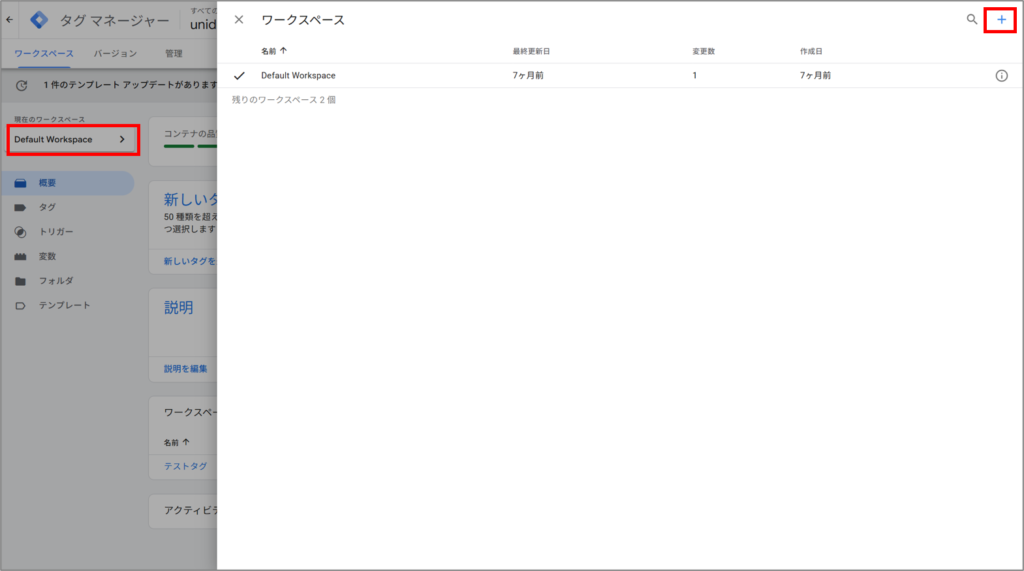
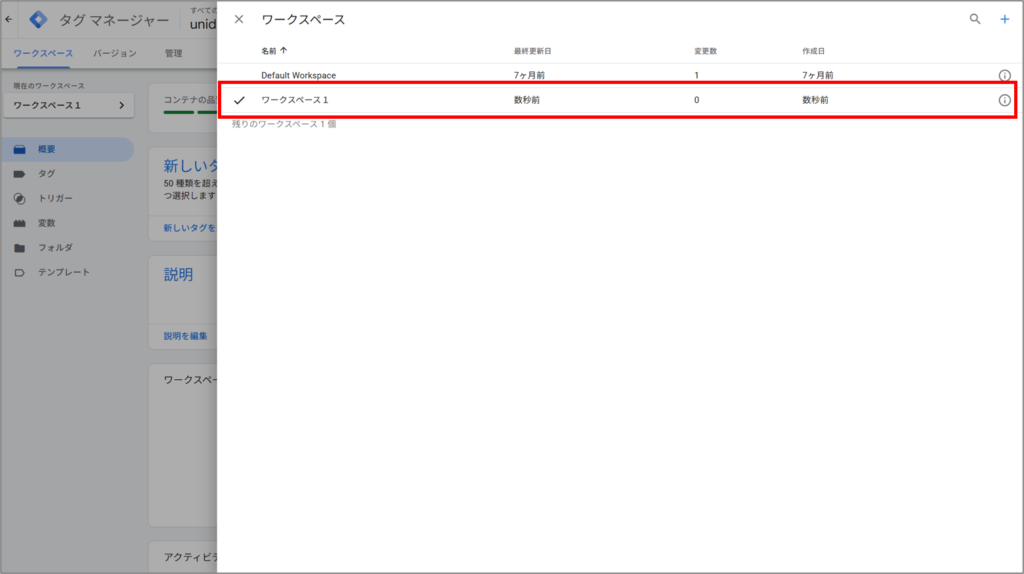
ワークスペースが切り替わりました。
新しいワークスペースのため、編集中の作業もありません。
左上「現在のワークスペース」から、今どのワークスペースにいるのかが確認できます。
後は通常どおり作業を行って公開を行うことで、Default Workspaceの編集作業に影響を与えず設定をアップデートすることができます。
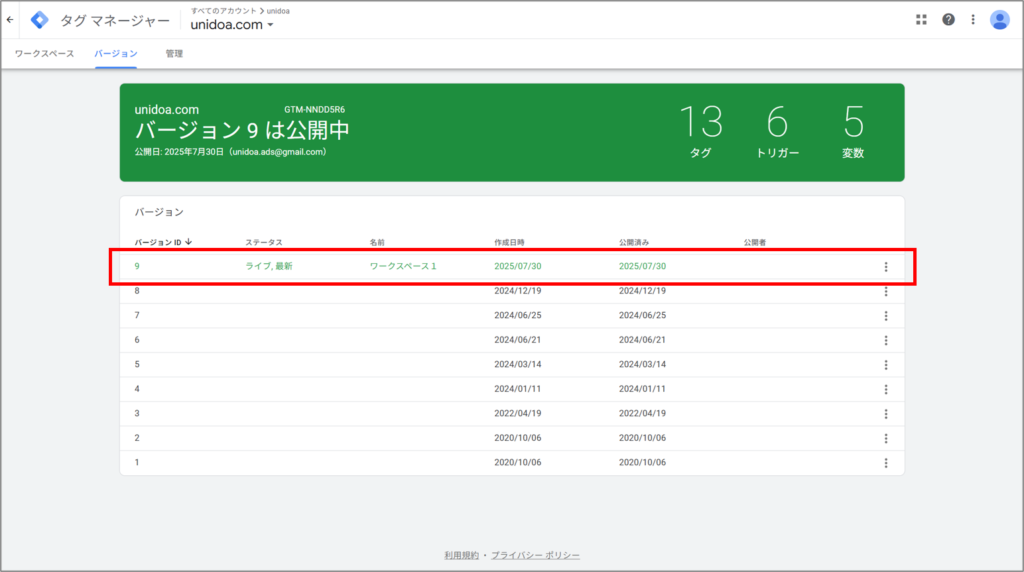
作成した新しいワークスペース(ここではワークスペース1)は、公開すると自動的に消えてしまいます。
再度ワークスペースを分けて作業したい場合は、都度ワークスペースを作成する必要があります。
公開する・削除するまではワークスペースは残り続け、無料版GTMではDefault Workspaceを含め最大3つまでワークスペースを設けることができます。
新しいワークスペースの編集が反映されない、消えてしまう理由
新しくワークスペースを作成して公開した編集内容が、本番に反映されない場合があります。
一覧を見ても、作成したはずのタグやトリガーが消えています。
その場合はワークスペースの「更新」が必要です。
ワークスペースの更新
別のワークスペースで公開された編集内容は、別のワークスペースでは承認されていない状態となることがあります。
下記は3つのワークスペースを利用した際の進行イメージです。
実線の矢印は公開された最新のバージョンを、
点線の矢印は未公開の編集中作業を表します。
次のように「Defaultワークスペース」の作業中に「Space1」で新しいバージョンが公開されたとします。
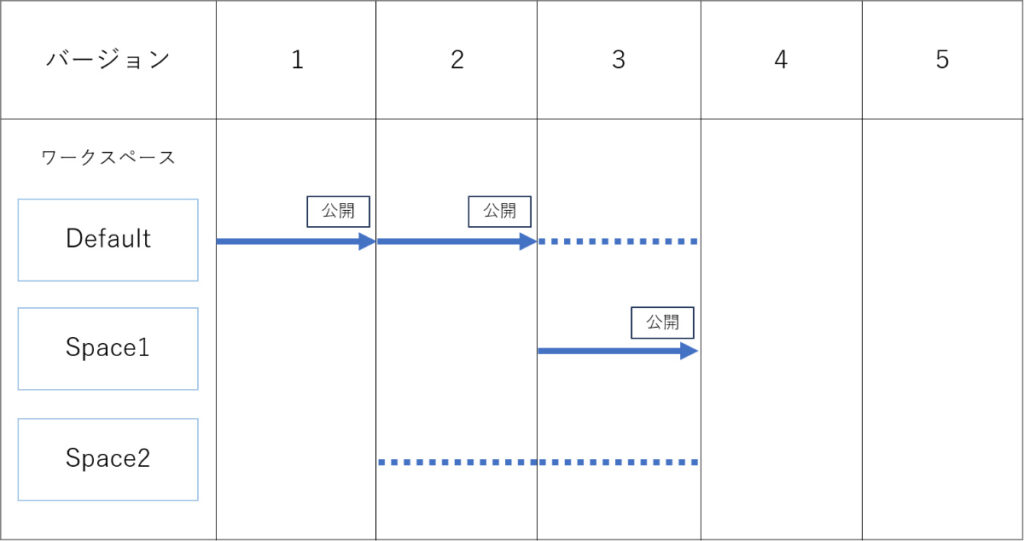
続けて「Defaultワークスペース」で作業を進めるにはDefaultワークスペースで「更新」をかける必要があります。
更新をかけると、DefaultワークスペースにSpace1の編集が反映された状態となります。
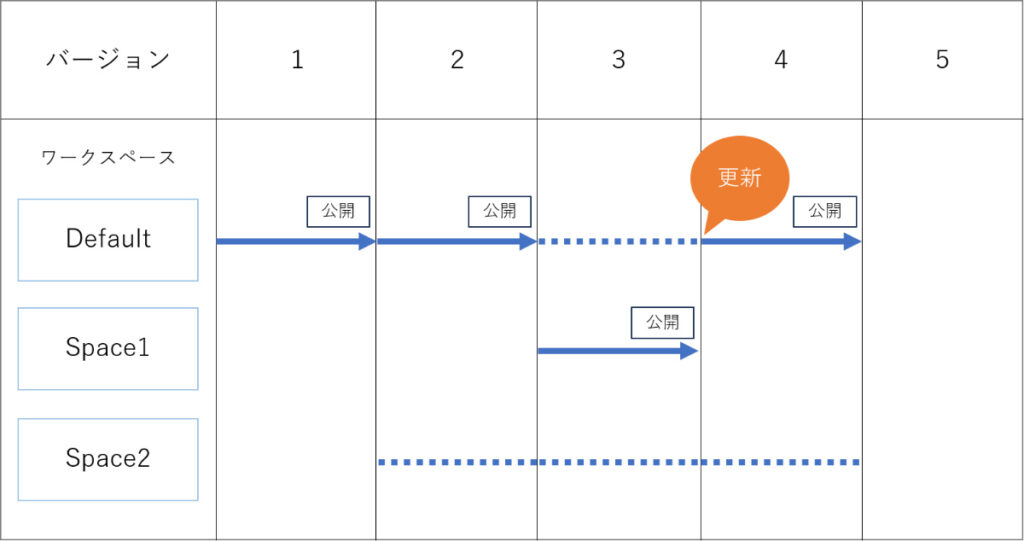
同様に、編集中の「Space2」で作業を進めるには、Space2で更新を行い作業を進めます。
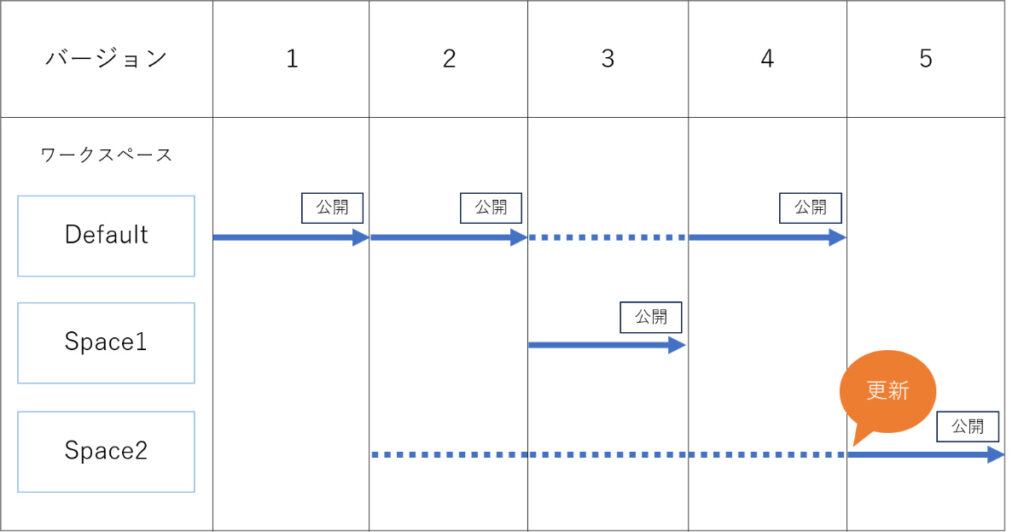
上記のように本来、自分のワークスペースを最新の状態に保つことが「更新」の目的です。
しかし、この「更新」が原因で変更が反映されないエラーが起きることがあります。
ワークスペースの編集が反映されない場合の対処法
自身のワークスペースの作業を公開します。ここではSpace1の作業を公開しました。
次に、別のワークスペース(ここではDefault)へ進み「公開」をクリックします。
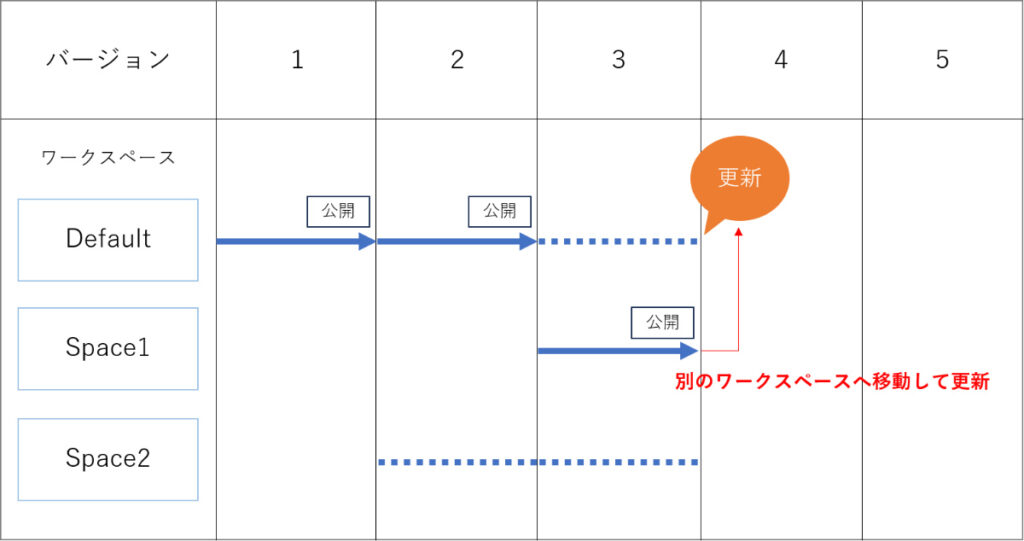
すると「今すぐ更新」とアナウンスが出ますので、ここで更新を行います。
その後は最終公開を進めず、画面を閉じればOKです。
※もう1度「公開」を押してしまうと他者の編集が勝手に反映されてしまうのでご注意ください
※ワークスペース間で設定に矛盾があるとエラー(競合)が発生します
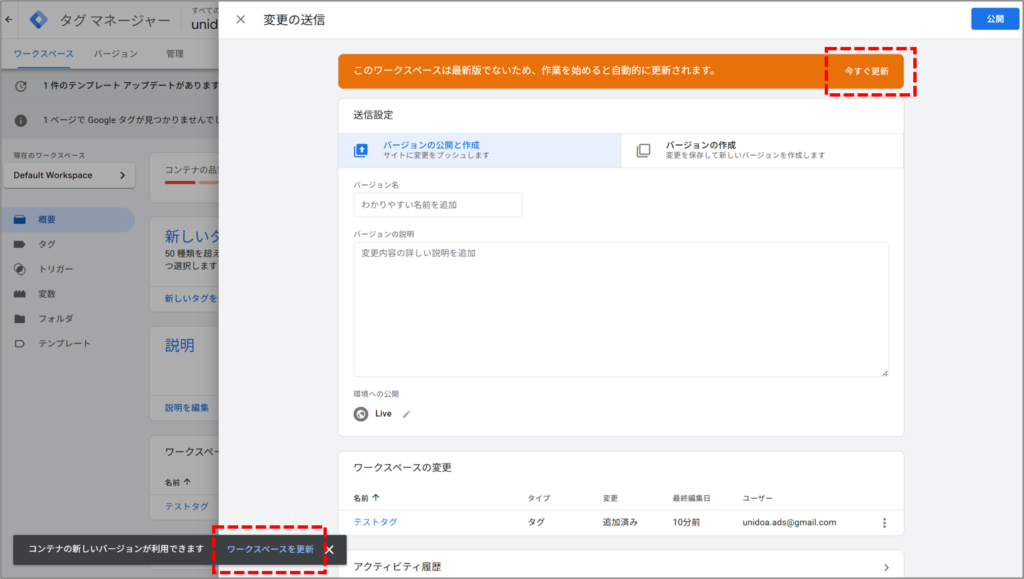
本来はワークスペース公開だけで終わる作業が、別のワークスペースへ行って更新をかけないと反映されないというエラーが見られます。
ワークスペースが2つ以上ある状態では、作業公開後に別のワークスペースを開き、更新をかける必要があることを覚えておきましょう。
まとめ
ワークスペースは、GTMを複数人で共同編集できる機能です。
別の方が作業中でも、その作業へ影響を与えることなく編集を進めることができます。
ワークスペースの公開内容が反映されない場合は、別ワークスペースで更新を行う必要があります。
公開後にもプレビューでタグ発火確認を行うことで「設定したが反映されていないままだった」というミスを回避できるでしょう。
さらに公開時に「更新情報のメモを残す」「編集内容を共有する」など共同作業者と情報連携を徹底することで、さらに効率的なチーム運営が実現します。
関連記事>> Googleタグマネージャー(GTM)のユーザー追加方法
- 2025.08.14