

Googleタグマネージャー(GTM)のユーザー追加設定

目次
所要時間目安:2分
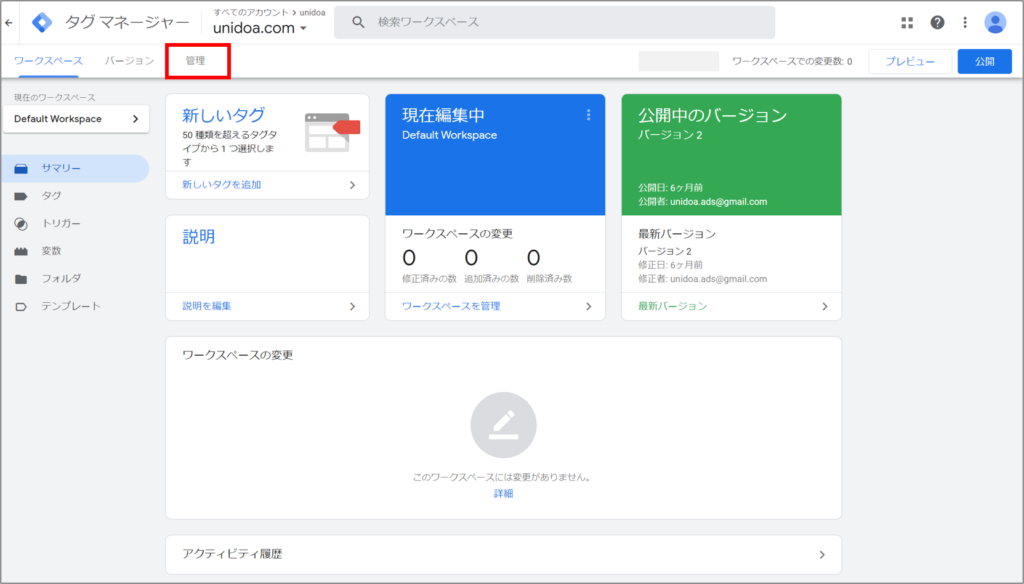
①ホーム上部タブの「管理」をクリック
Googleタグマネージャーにログイン後、上部タブの「管理」へ進みます。
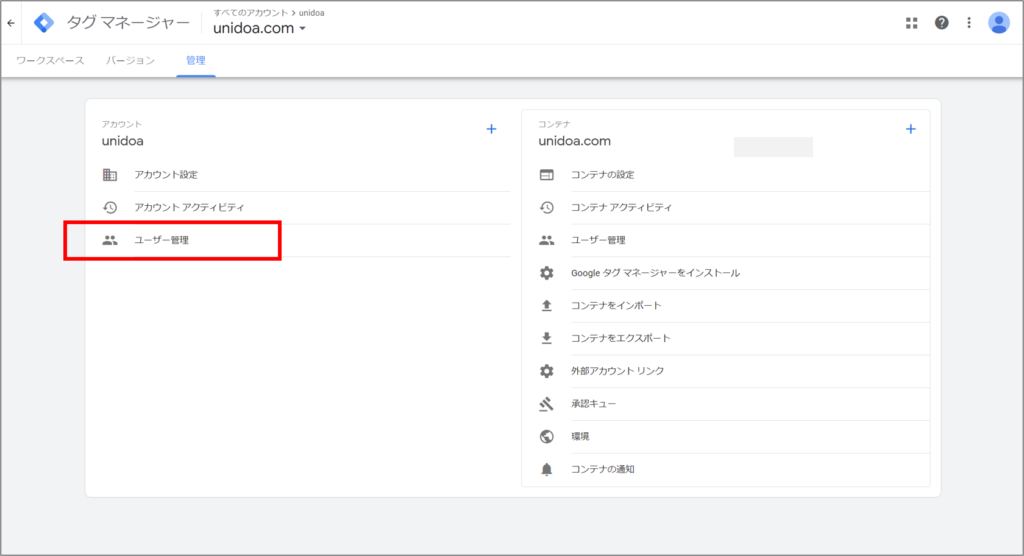
②「ユーザー管理」をクリック
左メニュー「アカウント」から「ユーザー管理」へと進みます。
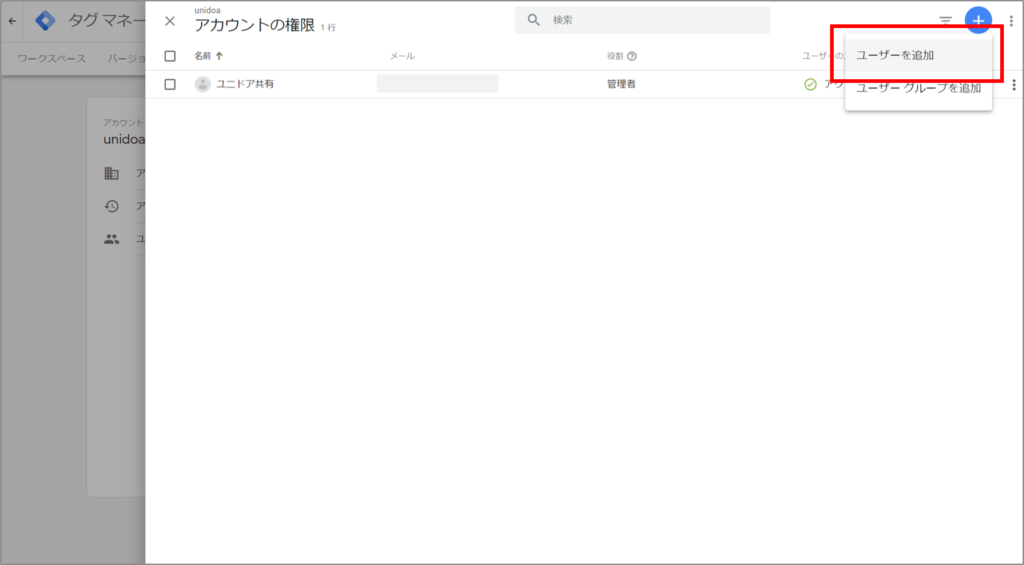
③右上の「+」ボタン⇒「ユーザーを追加」をクリック
プラスマークが追加を表します。
プラスマークを押すと「ユーザーを追加」「ユーザーグループを追加」と表示されますが
「ユーザーを追加」をクリックします。
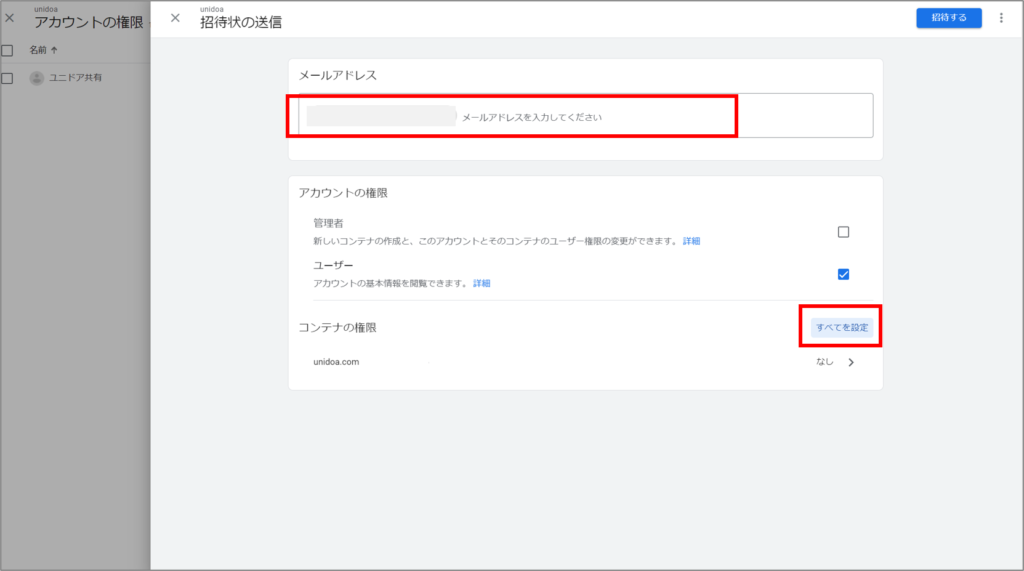
④「メールアドレス」を入力しコンテナの権限を設定
「メールアドレス」欄に指定のメールアドレスを貼り付けます。
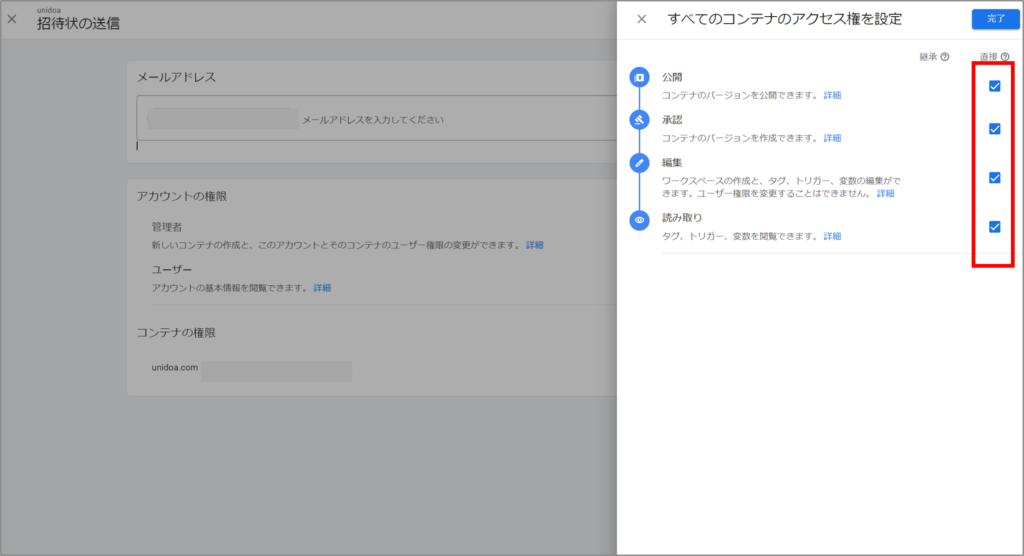
さらに「コンテナの権限」より「すべての設定」をクリックします。
⑤コンテナのアクセス権で「公開」を選択
すべてのコンテナのアクセス権で「公開」を選択して完了します。
※「公開」にチェックを入れるとすべての項目に自動でチェックが入ります
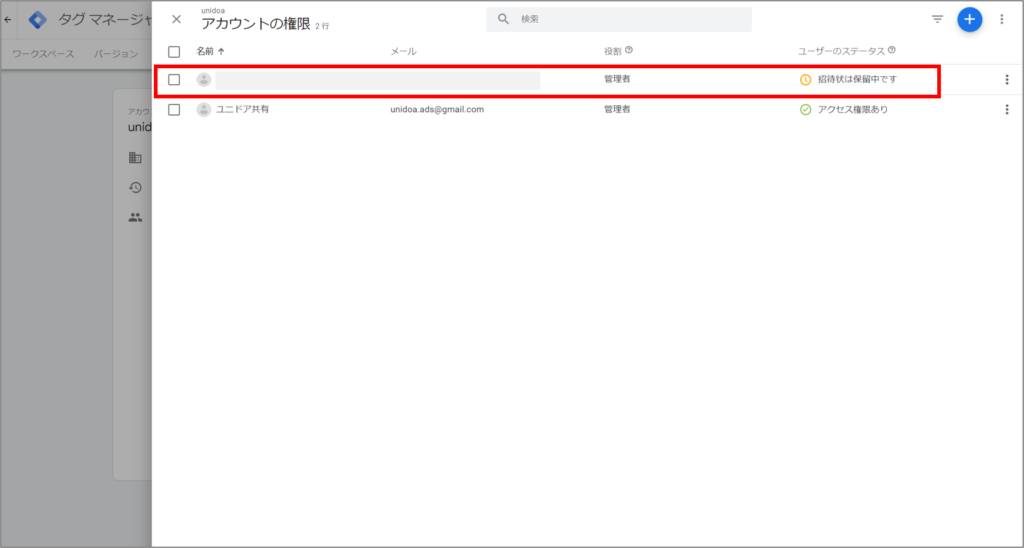
⑥登録したメールアドレスを確認して設定完了
一覧に追加したメールアドレスが表示されていれば完了です。
共有したユーザーへ設定が完了した旨の通知を行ってください。
※共有を受けたメールアドレス側で「承諾」作業を行う必要があります
補足:招待を受けた側の「受領」の流れ
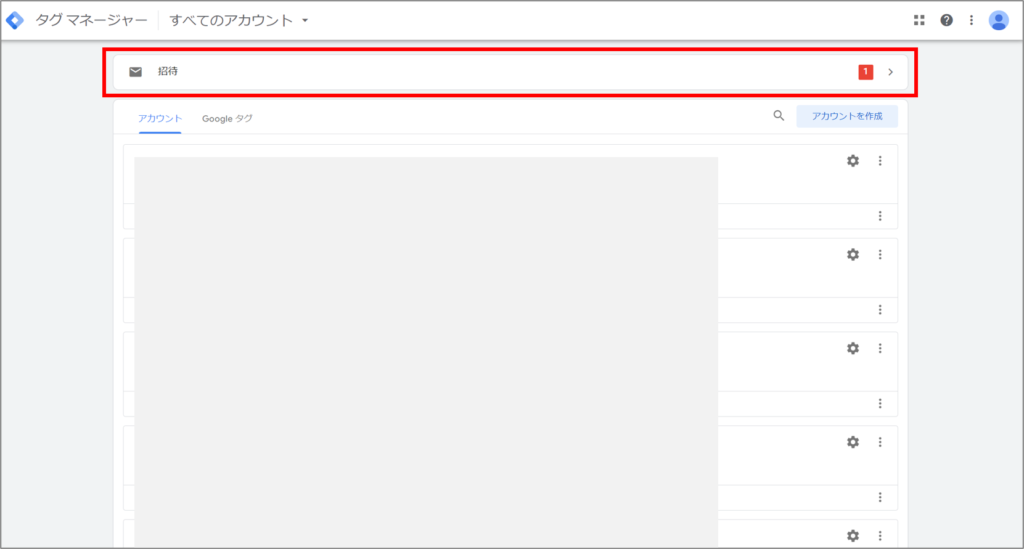
招待を受けたユーザーは「招待を承諾」する必要があります。
Googeアナリティクスの招待と違い、メールアドレスには通知が届きません。
招待を受けたらGoogeタグマネージャーの管理画面上部に通知が届きます。
通知をクリックし「承諾する」をクリックします。
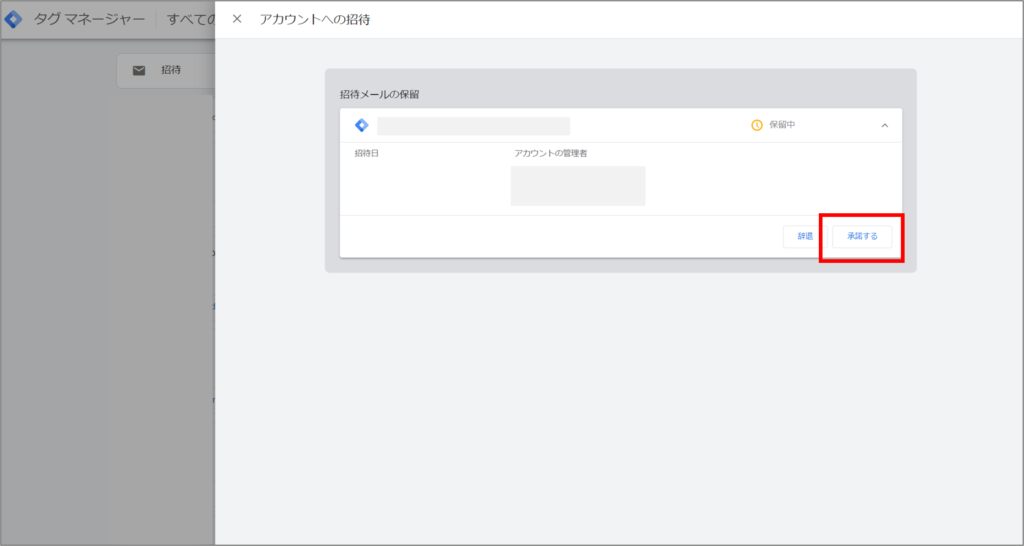
以上ですべての作業が完了です。

- 2023.07.18